Minggu, 27 Maret 2016

Cara install dan konfigurasi samba pada linux debian

Kali ini saya akan mengajak sobat semua untuk membahas tentang cara instalasi dan konfigurasi samba server. Apa itu Samba Server? Samba Server merupakan sebuah protokol yang dikembangkan di Sistem Operasi Linux sob, yang dimana samba tersebut berfungsi untuk melayani suatu permintaan pertukaran data antara mesin Ms. Windows dan Linux. Disamping untuk melayani file sharing antara Windows dan Linux, Samba juga merupakan salah satu protokol yang digunakan di Sistem Operasi Linux untuk melayani pemakaian data secara bersama-sama. Oke, sebelumnya jika misalkan sobat belum menginstall debian, baca tutorial ini dulu Sob : Cara Mudah Install Linux Debian Server Beserta Gambar
1. Langkah pertama kita masukkan DVD 1 ke komputer terlebih dahulu. Kemudian, ketikkan perintah “apt-get install samba” seperti contoh gambar dibawah ini yang dimana perintah tersebut digunakan untuk menginstal aplikasi Samba server.
Cara Install dan Konfigurasi Samba Server pada Debian Server
Kemudian, tekan “enter” untuk melanjutkan ke proses instalasi Samba server. Proses instalasinya tidak butuh waktu lama kok sob. Karena konfigurasinya tidak terlalu banyak, hanya merubah “Authentication” dan membuat direktori file sharing.
2. Setelah itu akan muncul tampilan untuk memberi nama Workgroup dari file sharing tersebut. Contohnya ada pada gambar dibawah ini. Disini kita bisa memberi nama Workgroup secara bebas, dan sesuka hati sobat masing-masing.
Cara Install dan Konfigurasi Samba Server pada Debian Server
3. Setelah proses instalasi Samba server telah selesai. Selanjutnya, kita lanjutkan ke proses konfigurasi Samba server. Langkah-langkahnya seperti pada gambar dibawah ini. Masukkan perintah “nano /etc/samba/smb.conf” untuk masuk kedalam konfigurasi Samba server.
Cara Install dan Konfigurasi Samba Server pada Debian Server
Kemudian untuk konfigurasinya, buat seperti gambar dibawah ini yang sudah ditandai dengan kotak warna putih. Agar sobat lebih mengerti, perhatikan gambar-gambar ini.
Cara Install dan Konfigurasi Samba Server pada Debian Server
Setelah itu, silahkan sobat keluar dari konfigurasi lalu restart Samba server-nya. Caranya seperti gambar di atas, dengan memasukkan perintah “service samba restart” lalu tekan “enter”
4. Pada langkah selanjutnya kita membuat direktori utama untuk Samba server-nya. Ketikkan perintah “mkdir /home/share” untuk membuat direktori utama dari Samba server-nya.
Cara Install dan Konfigurasi Samba Server pada Debian Server
5. Setelah membuat direktori, kini kita akan membuat hak akses client dari file sharing agar client-nya bisa bebas mengakses file sharing-nya, seperti meng-copy data, menghapus data, membuat folder, dan sebagainya. Caranya, masukkan perintah “chmod 777 /home/share".
Cara Install dan Konfigurasi Samba Server pada Debian Server
6. Jika sudah, kita lanjutkan ke proses pengujian melalui client Windows.
Cara Install dan Konfigurasi Samba Server pada Debian Server
Caranya cukup mudah kok, cukup tekan tombol “Start dan R” kemudian ketikkan \\192.168.18.1 untuk mengakses Samba server dari host “192.168.18.1”. Jika hasilnya seperti gambar diatas, maka pembuatan direktori Samba server telah berhasil. Selanjutnya, pengujian hak akses. Kita akan membuat client bisa memiliki hak penuh atas penggunaan Samba server ini. Contohnya seperti menulis dan menghapus data, menambah dan menghapus folder, dan sebagainya. Untuk mengujinya, kita cukup menguji dengan cara membuat folder baru.
Cara Install dan Konfigurasi Samba Server pada Debian Server
Tested by. VirtualBox
Jika hasilnya seperti diatas, berarti konfigurasi untuk hak akses telah berhasil dibuat. Bagaimana sob, mudah bukan? yahh tentunya mudah bagi yang paham, hehehe. Okelah, kiranya sekian dulu tutorial yang dapat saya bagikan dan semoga dapat mudah dipahami, diterapkan, tentunya manjadi manfaat untuk sobat semua. Terimakasih~by Fitrah Abadi Lewa

cara konfigurasi DNS server pada linux debian

Pengertian DNS Server

DNS atau Domain Name Service adalah sebuah sistem yang dikembangkan untuk mengelola penamaan suatu komputer, layanan ataupun sumber daya di jaringan yang disusun secara hirarki dan terdistribus.

DNS berfungsi untuk menerjemahkan nama-nama host (hostname) menjadi nomor IP (IP address) ataupun sebaliknya, sehingga nama tersebut mudah diingat oleh pengguna internet. DNS Server juga membantu memetakan host name sebuah komputer ke IP address pada aplikasi yang terhubung ke Internet seperti web browser atau e-mail.

Cara Membuat / Konfigurasi DNS Server di Linux Debian

Sebelum membuat atau konfigurasi dns server di linux debian, alangkah baiknya anda sudah menginstal linux berbasis text dan sudah bisa menjalankan atau mengoperasikan sistem operasi tersebut. Setelah itu mari kita simak tutorialnya berikut ini.

A. Instal OS Linux Debian [berbasis text]
B. Konfigurasi jaringan
Sebelum konfigurasi cek dulu apakah network di linux anda sudah di setting atau belum, jika belum perintah untuk mengeceknya adalah ketik ifconfig lalu enter. jika belum di setting, lakukan hal berikut. 
- Edit network interfaces dengan cara ketik perintah : nano /etc/network/interfaces
- Hapus dhcp diganti dengan static
- Lalu ketik perintah seperti gambar berikut

Cara Konfigurasi Jaringan di Linux Debian

- Jika sudah save dengan cara : CTRL+X > Save > Enter
- Setelah itu restart network / os anda, ketik perintah : /etc/init.d/networking/restart atau reboot
- Cek apakah sudah terkonfigurasi dengan benar atau belum dengan cara, ketik : ifconfig

Cara Konfigurasi Jaringan di Linux Debian

C. Instal Bind9
Bind9 merupakan salah satu aplikasi yang digunakan untuk membuat DNS Server, cara menginstallnya seperti berikut.
- Masukan CD / File ISO terlebih dahulu. [Device > CD/Drive > Cari file ISO nya]
- Ketik perintah : apt-get install bind9

Cara Membuat DNS Server di Linux Debian

- Pilih Y
- Lakukan restart bind9 anda atau os linux anda, caranya seperti tadi : reboot

Cara Membuat DNS Server di Linux Debian


D. Konfigurasi DNS Server
Sebelum konfigurasi alangkah baiknya anda terlebih dahulu file atau folder apa saja yang akan di konfigurasi, file yang akan dikonfigurasi :
  • named.conf.local
  • db.veri [db.local]
  • db.tkjb [db.local]
  • db.192
  • named.conf.options
  • resolv.conf
Setelah anda mengatahui file yang akan di konfigurasi, mari kita lakukan konfigurasi / cara membuat dns server. Caranya sebagai berikut :

1. Masuk ke folder bind terlebih dahulu : cd /etc/bind

Cara Membuat Konfigurasi DNS Server di Linux Debian

2. Edit file named.conf.local : nano named.conf.local  lalu isikan perintah seperti pada gambar dibawah ini. Jika sudah save Ctrl+X > Y > Enter

Cara Membuat Konfigurasi DNS Server di Linux Debian

3. Copy db.local ke db.veri dan db.xitkjb serta db.127 ke db.192, dengan perintah

Cara Membuat Konfigurasi DNS Server di Linux Debian

4. Edit file db.veri ketik : nano db.veri 
Ganti localhost dengan nama domain anda, contoh : Ctrl+W > Ctrl+R > tulis : localhost > Enter > nama domain > Enter > A
Isi dan ubah filenya seperti di gambar berikut :

Cara Membuat Konfigurasi DNS Server di Linux Debian

5. Edit file db.xitkjb ketik : nano db.xitkjb
Ganti localhost dengan nama domain anda, contoh : Ctrl+W > Ctrl+R > tulis : localhost > Enter > nama domain > Enter > A
Isi dan ubah filenya seperti di gambar berikut :

Cara Membuat Konfigurasi DNS Server di Linux Debian

6. Edit file db.192 : nano db.192
Ganti localhost dengan nama domain anda, contoh : Ctrl+W > Ctrl+R > tulis : localhost > Enter > nama domain > Enter > A
Isi dan ubah filenya seperti di gambar berikut :

Cara Membuat Konfigurasi DNS Server di Linux Debian

7. Edit file named.conf.options ketik : nano named.conf.options
Hapus slash //, dan 0.0.0.0 ganti menjadi IP Address anda, misal : 192.168.1.32 Setelah itu Save

Cara Membuat Konfigurasi DNS Server di Linux Debian

8. Edit file resolv.conf ketik : nano /etc/resolv.conf
Ubah dan tambahkan isi file tersebut seperti dibawah ini.

Cara Membuat Konfigurasi DNS Server di Linux Debian

9. Restart Bind9 anda, ketik : /etc/init.d/bind9 restart
Cara Membuat Konfigurasi DNS Server di Linux Debian

Senin, 27 April 2015

Account
Jenepeonto
Gmail : fitrah.lewa@gmail.com
yahoo : fitrah.lewa@yahoo.com
Blog   : fitrahabadilewa.blogspot.com


makassar
twitter : @FitrahTalli
               Email : fitrah.lewa@gmail.com
facebook : 
  1. fitrah.abadi@facebook.com 
  2. fitrah.lewa@facebook.com
  3. fitrah.lewa@gmail.com


Jumat, 10 April 2015

Cara Menginstall Printer Tanpa Menggunakan Driver

Kali ini saya menggunakan Operating System "Windows XP Service Pack 3" dan menggunakan Printer Canon PIXMA MP470 series yang dilengkapi dengan Scanner dan menggunakan kabel USB sebagai konektor.


Cara Penginstalan:

1.Pertama-tama klik icon "Start" yang terdapat di pojok kiri bawah,kemudian klik "Printer and Faxes".


2.Setelah itu muncul folder seperti gambar dibawah ini,lalu klik "Add a printer".

3.Setelah itu akan mucnul wizard yang memberitahu kita bahwa kabel USB sudah tersambung,kemudian klik "Next".

 4.Setelah itu muncul pemberitahuan untuk memilih printer yang terdapat dalam jaringan ataupun untuk pribadi
 Bila untuk pribadi silahkan klik "Local printer attached to this computer" dan jangan lupa klik "Automatically detect and install my Plug and play printer.
 Bila kita dalam jaringan klik "A network printer,or a printer attached to another computer.

5.Lalu muncul wizard yang memberitahu kita jenis printer yang akan kita install,kemudian klik "Install the software automatically(Recommended)" dan jangan lupa klik "Next"

6.Setelah itu akan muncul wizard yang merekomendasikan anda untuk terkoneksi internet,jika Windows yang ada gunakan original,anda dapat mengklik "Yes,connect and search for the software on the internet.Tapi jika Windows yang anda gunakan adalah bajakan(hehehehehe) sebaiknya anda mengklik "No,do not connect to the internet now.


7.Setelah itu akan muncul wizard yang memberitahu kita tidak dapat menginstal hardware tersebut,abaikan saja lalu klik "Next".


8.Kemudian PC/Laptop kita kan berusaha mencari driver yang terdapat dalam Operating System kita.

9.Tak lama kemudian muncul wizard yang memberitahu bahwa tidak dapat mendeteksi printer,kita akan diminta untuk menginstall printer secara manual


10.Lalu kita akan diminta memilih konektor printer kita dengan PC/Laptop kita,apakah itu Serial port atau USB port.Karena printer yang saya pergunakan terhubung dengan USB Port maka saya memilih "USB001(Virtual Printer port for USB).


11.Setelah itu akan muncul wizard yang berisi Merk Printer dan Jenis Printer yang ada(Meskipun tidak lengka).Dalam hal ini saya menggunakan driver printer yang ada(Mungkin kecanggihan kali,punya saya sampai gak ada).


12.Bila sudah menemukan driver untuk printer kalian,lalu klik "Next"(Bila kalian tidak menemukan jenis printer kalian,sebaiknya memilih jenis printer yang masih dekat denagn tipe printer kalian).Lalu akan muncul wizard untuk memberi nama printer kita di PC/Laptop,kalian isi saja seenak kalian,bisa sutiyem-printer atau sutejo-printer.


13.Klik "Next" setelah itu akan muncul wizard yang meminta kita untuk mengetest printer denga cara mengeprint sebuah kertas.Bila ingin mencoba klik "Yes" dan bila tidak ingin mencoba klik "No".Lalu klik "Next".

14.Setelah itu muncul pemberitahuan tentang printer dan klik "Finish",lalu printer akan mulai menginstal.

15.Setelah itu printer siap digunakan untuk mencetak.

Cara Setting Koneksi Wireless Printer Ke PC atau Ke Laptop

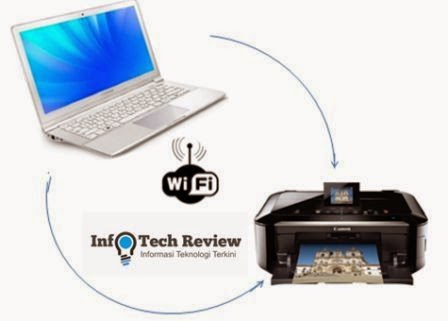
terkadang membingungkan untuk menghubungkan printer wireless ke laptop, karena teknologi dibidang printer seperti Printer wireless atau printer nirkabel, Printer 3D  memang sudah canggih dan baru ada beberapa tahun ini, namun karena jarang dan belum pernah menggunakannya ini membuat kesulitan dalam menghubungkan koneksi printer nirkabel ke PC atau laptop.

Cara Setting Koneksi Wireless Printer Ke PC atau Laptop Dengan Mudah

Mungkin Anda punya kantor kecil dirumah atau memang punya ruang kerja kantor yang luas dan memiliki printer wireless yang jauh dari jangkauan Anda, Anda bisa mengubungkannya agar memudahkan Anda dalam dalam melakukan cetak dokumen dengan cepat, mudah dan tanpa ribet. Untuk itu InfoTech Review akan memberikan informasi Cara Setting Koneksi Wireless Printer Ke PC atau Laptop Dengan Mudah. Dengan mengikuti langkah berikut ini Anda bisa menghubungkan printer wireless ke PC atau laptop dengan cepat dan mudah sehingga Anda dengan mudah mencetak tanpa harus membawa-bawa laptop dan bisa ngeprint dari mana saja tanpa kabel.

Ikuti Cara Setting Koneksi Wireless Printer Ke PC atau Laptop Dengan Mudah dan sebelum melakukan setting koneksi wireless printer, pastikan Anda punya Laptop yang punya wifi dan printer wifi itu sendiri, pastikan juga laptop dan printer wifi dinyalakan wifinya untuk kedua perangkat ini.

Cara Setting Koneksi Wireless Printer Ke PC

1. Buka Windows dan Buka "Start" klik "Devices and Printers.”
2. Selanjutnya Klik "Add Printer"


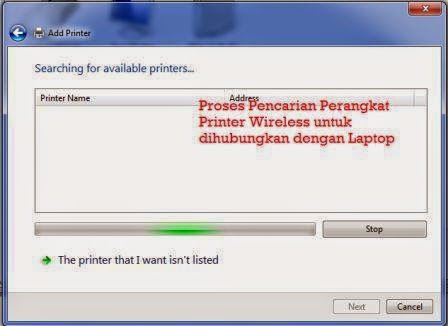
3. Pilih "Add a network, wireless or Bluetooth printer." Maka proses pencarian wireless printer berlangsung.


4. Jika hasil pencarian wireless printer terdeteksi dan tersedia maka pilih wireless printer yang ada. (Wireless Printer milik Anda atau kantor Anda)

5. Setelah terhubung antara perangkat printer dan Wireless Printer, klik "Finish"

6. Dan untuk memastikan dan uji coba apakah hasil terhubungnya koneksi wireless dua perangkat ini berhasil maka lakukan test print, untuk menghemat kertas sebaiknya lakukan print test page.

Jika sukses, maka Cara Setting Koneksi Wireless Printer Ke PC atau Laptop behasil dengan mudah Anda hubungkan, dan jika belum berhasil dan sudah terhubung periksa kembali IP Wireless.

Semoga Cara Setting Koneksi Wireless Printer Ke PC atau Laptop Dengan Mudah ini bisa menjadi solusi permasalahan koneksi perangkat wireless Anda.

Rabu, 08 April 2015

Cara Mengubah IP address

Masuk di "Open Network and Sharing Center"
Setelah itu pilih "Wireless Network Connection"
Kemudian pilih "Properties"
klik "internet protocol version 4 (TCP/IPv4)"hingga muncul properties,tapi masih tetap dalam kondisi terceklis,lalu klik "properties" maka akan muncul seperti gambar di bawah!
Lalu Ceklis "obtain an IP address automatically" & "obtain DNS server address automatically" hingga semua IP address hilang,seperti gambar dibawah!
Kemudian Klik "OK" maka selesailah kita mengubah IP address,sekian...,